
| 일 | 월 | 화 | 수 | 목 | 금 | 토 |
|---|---|---|---|---|---|---|
| 1 | 2 | 3 | 4 | 5 | 6 | 7 |
| 8 | 9 | 10 | 11 | 12 | 13 | 14 |
| 15 | 16 | 17 | 18 | 19 | 20 | 21 |
| 22 | 23 | 24 | 25 | 26 | 27 | 28 |
| 29 | 30 | 31 |
- 기후변화
- IT트렌드
- 기후위기
- 엔비디아
- 마이크로소프트
- AI보안
- NASA
- AI코딩
- 우주탐사
- 천문학
- 고생물학
- 제임스웹우주망원경
- 지구온난화
- 미래기술
- 전기차배터리
- 우주과학
- AI윤리
- 생성형AI
- 탄소중립
- 삼성전자
- ai
- 오픈ai
- 우주관측
- ai에이전트
- 구글AI
- AI반도체
- ChatGPT
- 챗GPT
- 인공지능
- 제미나이
- Today
- Total
테크노트 – 미래를 읽는 기술 & 과학 이야기
구글 워크스페이스 CLI gws 설치 및 Gmail 드라이브 캘린더 터미널 통합 관리법 본문
평소에 구글 드라이브나 Gmail 쓰면서 "아, 이거 일일이 클릭해서 들어가기 너무 귀찮다"라고 생각하신 적 없으신가요? 개발자분들이라면 공감하시겠지만, API 하나 연결하려고 구글 클라우드 콘솔 들어가서 프로젝트 만들고, OAuth 세팅하고, 복잡한 JSON 파일 내려받는 과정 자체가 사실 가장 번거로운 부분이죠. 막상 검색해보면 용어가 너무 어려워서 중간에 포기하게 되기도 하고요.
그런데 최근 이런 고민을 한 방에 해결해 줄 물건이 나왔습니다. 바로 gws(Google Workspace CLI)입니다. 지난 3월 초에 공개된 이 도구는 복잡한 과정 없이 터미널 명령어 몇 줄로 구글의 모든 서비스를 제어할 수 있게 해주는데요. 16년 차 개발자인 제가 직접 써보니, 이건 단순히 편리한 수준을 넘어 업무의 결 자체를 바꿔놓을 도구라는 확신이 들었습니다.
gws, 도대체 어떤 물건일까?
쉽게 말해 gws는 구글 워크스페이스(Gmail, Drive, Calendar, Sheets 등)를 위한 전용 리모컨이라고 보시면 됩니다. 우리가 TV 채널을 돌릴 때 내부 회로를 알 필요가 없듯이, gws를 쓰면 구글 API의 복잡한 엔드포인트를 몰라도 명령어를 통해 데이터를 주고받을 수 있습니다.
이 툴의 가장 무서운 점은 '확장성'입니다. Rust 기반으로 제작되어 실행 속도가 정말 빠르고, 무엇보다 Google의 Discovery Service를 실시간으로 읽어옵니다. 이게 무슨 뜻이냐면, 구글에서 새로운 API 기능을 추가하면 우리가 업데이트를 기다릴 필요 없이 CLI가 알아서 그 기능을 인식하고 명령어를 만들어낸다는 거죠. 개인적으로 이 '동적 명령어 생성' 기능이 gws의 심장이자 가장 혁신적인 부분이라고 생각합니다.

설치부터 인증까지 딱 5분 컷 시뮬레이션
설치 과정에서 흔히 하는 실수가 "이거 따로 파이썬이나 고(Go) 언어를 깔아야 하나?" 고민하는 건데, 그럴 필요 없습니다. Node.js가 깔려 있다면 npm 명령어로 간단히 끝납니다. 저도 처음엔 '설마 이렇게 간단하겠어?' 싶었는데 정말 5분도 안 걸리더라고요.
- 1단계: 터미널에
npm install -g @googleworkspace/cli입력 (글로벌 설치) - 2단계:
gws auth login입력 후 브라우저에서 구글 로그인 승인 - 3단계:
gws drive files list로 연결 확인
인증이 끝나면 이제 여러분의 터미널은 구글 본사와 직통 전화가 연결된 상태가 됩니다. 여기서 한 가지 꿀팁을 드리자면, 개인 계정보다는 회사나 학교의 워크스페이스 관리자 권한이 있는 계정으로 로그인했을 때 활용도가 200% 올라갑니다.
| 핵심 명령어 | 실제 활용 예시 | 기대 효과 |
| gws drive files list | 드라이브 내 특정 확장자 파일 검색 | 마우스 클릭 없이 파일 ID 즉시 확보 |
| gws gmail threads list | '미확인' 메일만 필터링해서 추출 | 중요 업무 메일 누락 방지 |
| gws calendar events upcoming | 오늘 남은 미팅 일정 한눈에 보기 | 스케줄 관리 시간 단축 |
| gws sheets values get | 엑셀 시트 데이터를 JSON으로 뽑기 | 데이터 분석 및 보고서 자동화 |
이 표를 보고 계신 여러분의 환경에 맞는 최적의 조건을 확인해보세요. 만약 매일 반복되는 엑셀 작업이 있다면 'sheets values get' 명령어가 구세주가 될 겁니다.
AI 에이전트와 gws의 소름 돋는 궁합
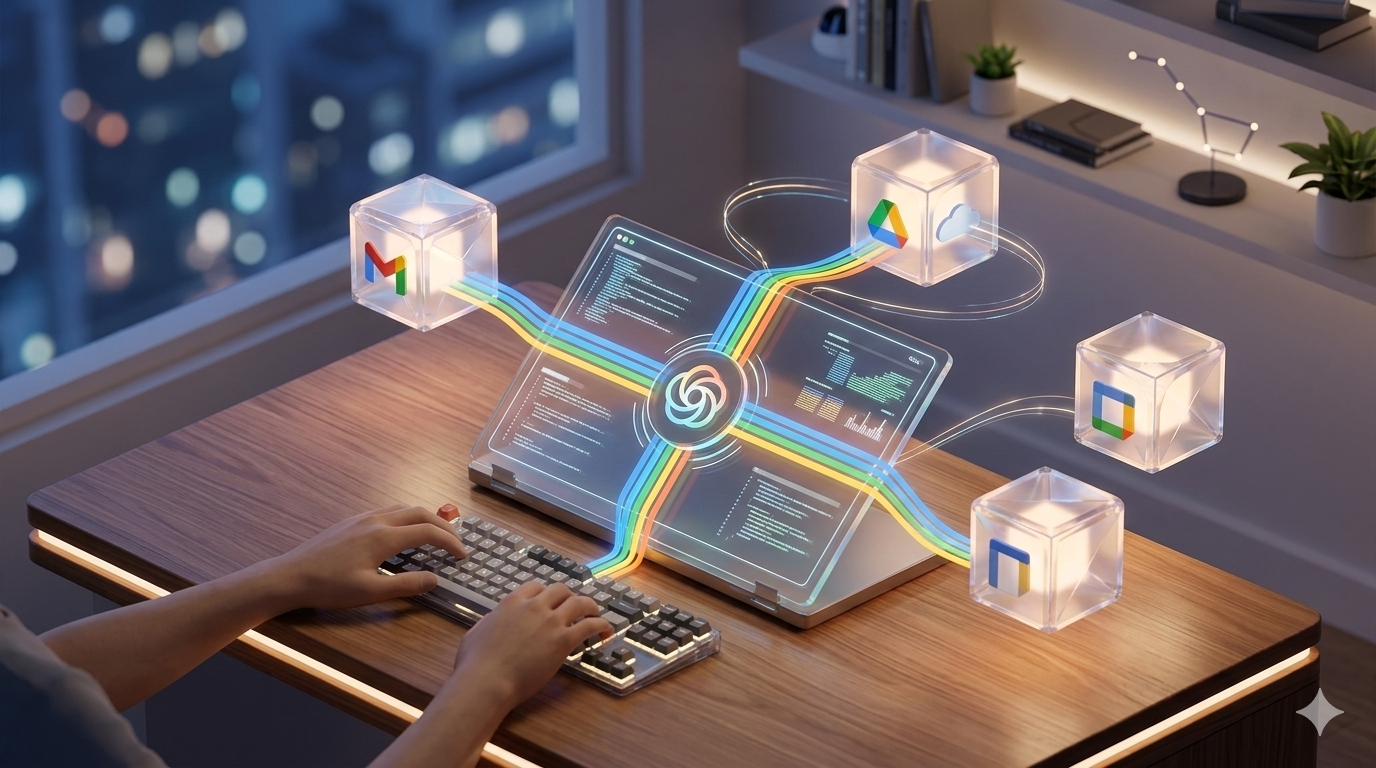
솔직히 말씀드리면, gws를 단순한 CLI 툴로만 쓰는 건 좀 아깝습니다. 이 도구의 진짜 진가는 'AI 에이전트'와의 연동에 있거든요. 최근 핫한 Claude(클로드)나 Gemini(제미나이) 같은 AI에게 gws라는 날개를 달아주는 셈입니다.
gws는 모든 결과를 JSON이라는 기계가 읽기 좋은 형태로 뱉어냅니다. 이를 MCP(Model Context Protocol)라는 표준 규격에 연결하면, AI가 직접 여러분의 메일을 읽고 요약하거나 드라이브에 파일을 업로드하는 '대리인' 역할을 수행하게 됩니다. "어제 김 대리가 보낸 메일 찾아서 드라이브 '프로젝트' 폴더에 저장해줘"라는 말을 AI가 알아듣고 gws 명령어를 직접 실행하는 세상이 온 거죠.
저도 처음에는 보안이 걱정돼서 망설였던 부분인데, gws는 OAuth 권한 범위를 세밀하게 조절할 수 있어서 필요한 권한만 딱 열어줄 수 있습니다. 이건 정말 모르면 손해 보는 포인트인데, 반복적인 관리 업무를 AI에게 맡기고 여러분은 더 중요한 기획이나 코딩에 집중할 수 있게 됩니다.
OpenClaw 연동으로 자동화 끝판왕 되기
OpenClaw 같은 프레임워크를 쓰는 분들이라면 gws의 'skills' 폴더를 꼭 확인해보세요. 이미 40개가 넘는 에이전트 스킬이 미리 정의되어 있어서, 복사해서 붙여넣기만 하면 바로 연동됩니다. "드라이브에 최신 보고서 올려줘" 같은 명령을 메신저 봇으로 처리하는 것도 이제는 아주 쉬운 일이 되었습니다.
하지만 이런 분들에게는 권하지 않습니다
물론 gws가 만능은 아닙니다. 전문가적인 시각에서 볼 때 주의해야 할 점도 분명히 존재합니다. 우선, 이 도구는 구글의 '공식 제품'이 아니라 일종의 오픈소스 프로젝트 성격이 강합니다. 즉, 문제가 생겼을 때 구글 고객센터에 전화해서 해결할 수 없다는 뜻이죠. 커뮤니티의 업데이트를 기다려야 합니다.
또한, 터미널 환경이 낯선 비개발자분들에게는 오히려 진입장벽이 높을 수 있습니다. 클릭 몇 번이면 끝날 일을 굳이 명령어 옵션을 공부해가며 할 필요는 없으니까요. 그리고 보안 정책이 엄격한 대기업에서는 서비스 계정(Service Account) 설정 문제로 사용이 제한될 수도 있으니, 도입 전에 반드시 사내 보안 규정을 확인해보는 과정이 필요합니다.
저도 처음엔 명령어가 헷갈려서 고생했던 부분인데, 무턱대고 실행하기보다는 '--dry-run' 옵션을 써서 실제로 어떤 동작이 일어날지 미리 확인해보는 습관을 들이는 게 안전합니다.
결국 핵심은 '도구가 아니라 연결'입니다
gws를 며칠간 진득하게 써본 제 생각은 이렇습니다. 이제 구글 워크스페이스는 단순한 서비스 모음이 아니라, 하나의 거대한 '운영체제'처럼 변하고 있습니다. 그리고 gws는 그 운영체제를 가장 효율적으로 다룰 수 있는 커맨드 라인 인터페이스인 셈이죠.
단순히 업무 속도가 빨라지는 게 중요한 게 아닙니다. 여러 서비스에 흩어져 있던 데이터들을 터미널이라는 하나의 창구로 모으고, 이를 다시 AI와 연결할 수 있다는 점이 핵심입니다. 일일이 사이트를 돌아다니며 데이터를 복사하고 붙여넣던 시대는 이제 저물고 있다고 봐도 무방할 것 같아요.
여러분은 하루에 구글 워크스페이스 서비스를 몇 번이나 클릭하시나요? 혹시 그 과정에서 버려지는 시간이 아깝다고 느껴본 적은 없으신가요? 2026년 현재, 자동화는 선택이 아닌 필수인 시대입니다. 지금 바로 gws를 설치해서 여러분만의 자동화 워크플로우를 만들어보시길 권합니다.
지금 소개한 기능들 외에도 더 강력한 최신 대안이나 특정 플랜에서만 제공되는 한정 혜택들이 계속해서 나오고 있으니, 주기적으로 업데이트를 확인하는 것도 잊지 마세요. 여러분의 업무 환경은 gws 도입 전과 후로 극명하게 나뉘게 될 겁니다.
언제나 그렇듯, 가장 좋은 도구는 남들이 좋다고 하는 도구가 아니라 내 손에 익어 내 시간을 벌어주는 도구입니다. gws가 여러분에게 그런 도구가 될 수 있을까요?
맥 스튜디오 512GB 램 옵션 실종 사건, 2026년 반도체 대란의 서막일까?
평소처럼 애플 공홈을 구경하다가 제 눈을 의심했습니다. 분명 얼마 전까지 맥 스튜디오 구성 페이지에서 듬직하게 자리를 지키던 '512GB 통합 메모리' 옵션이 흔적도 없이 사라졌거든요. 사실 이
smartscience.tistory.com
* 본 포스팅에 사용된 이미지는 Gemini AI를 통해 생성된 이미지입니다. *
'IT, 기술 스토리' 카테고리의 다른 글
| 알파고 이세돌 대국 10주년, 26만 배 폭증한 AI 연산량과 대한민국 산업의 거대한 변화 (0) | 2026.03.10 |
|---|---|
| 삼성 엑시노스 2700 2nm 칩 갤럭시 S27 탑재 테스트와 성능 유출 총정리 (0) | 2026.03.09 |
| 맥 스튜디오 512GB 램 옵션 실종 사건, 2026년 반도체 대란의 서막일까? (0) | 2026.03.09 |
| 커서 AI Automations 출시, 개발자가 코딩 대신 '관리'하는 시대가 온 이유 (0) | 2026.03.08 |
| GPT-5.4 출시와 사무실 업무의 대격변, 정말 내 월급만큼 효율이 오를까? (0) | 2026.03.08 |


